 Telegram
 WhatsApp
 Discord
 ask@voicehotkey.com
 İndir: Windows


Sorun raporu nasıl gönderilir?
VoiceHotKey uygulamasında bir şey çalışmıyorsa bize doğrudan uygulamadan bir rapor gönderin. Mesajınızla birlikte uygulamanın günlüğü ve ayarları da gönderilir. Böylece cihazınızda ne olduğunu anlayıp sorunu daha hızlı çözebiliriz.
Kullandığınız işletim sistemine uygun adımları izleyin.
Mac#
- Menü çubuğundaki VoiceHotKey simgesine tıklayın, ardından ⚙️ Ayarlar seçeneğini seçerek uygulama penceresini açın.
- Kenar çubuğunun altındaki 🐞 Sorun Bildir (Report a Problem) seçeneğine tıklayın.
- Sorununuzu bize anlatın (Tell us about your problem) alanına ne yaptığınızı, ne olmasını beklediğinizi ve ne olduğunu yazın. Örneğin: Notlar uygulamasında sağ Option (⌥) tuşuna basıp konuştum ama ekranda hiç metin görünmedi.
- Size WhatsApp veya Telegram üzerinden ulaşmamızı isterseniz telefon numaranızı girebilirsiniz.
- Gönder (Send) düğmesine tıklayın.
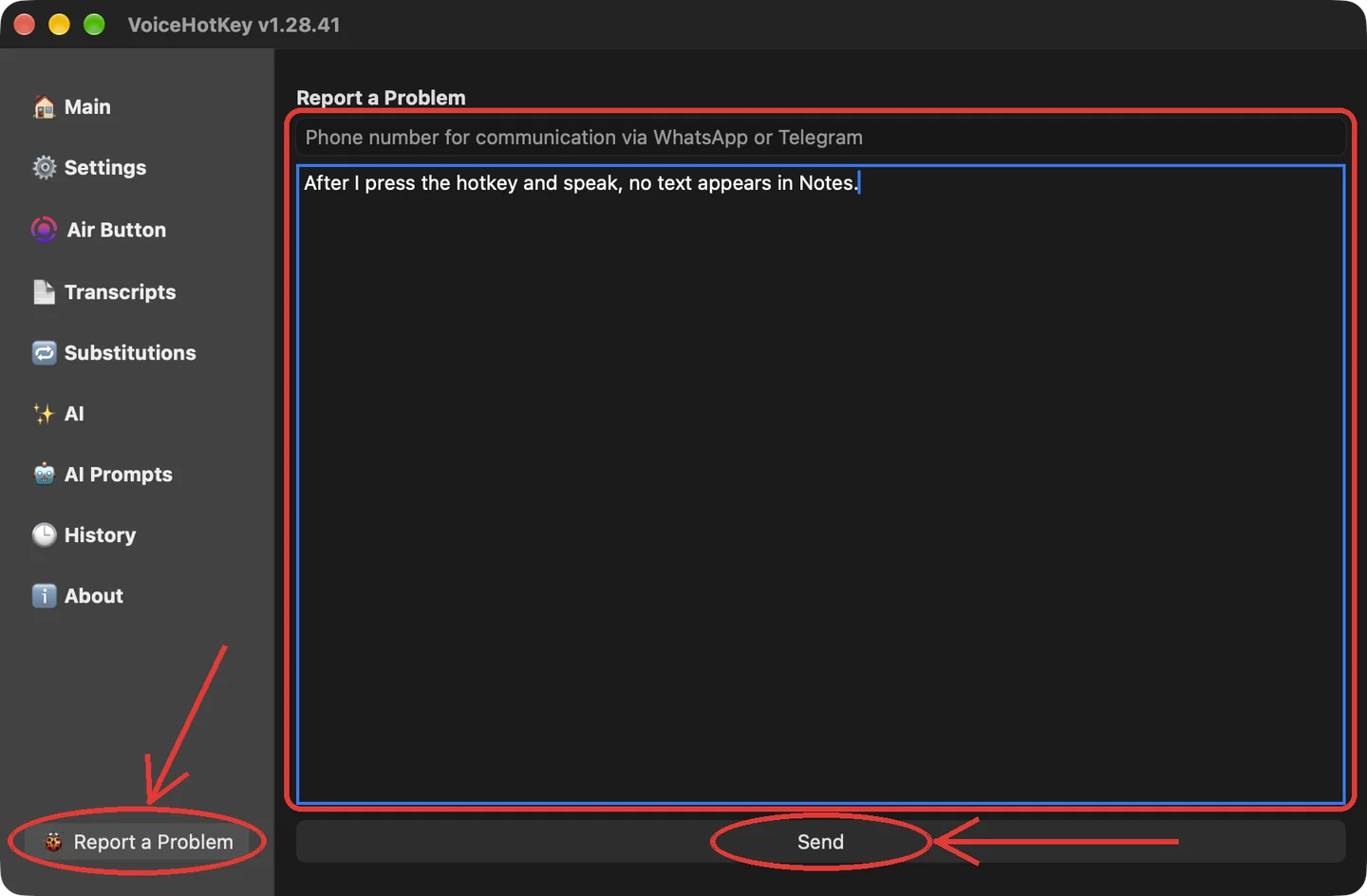
Rapor gönderildi! mesajını gördüğünüzde Tamam düğmesine tıklayın. Raporunuz bize ulaşmıştır. Rapor gönderilemedi, lütfen tekrar deneyebilir misiniz? mesajını görürseniz internet bağlantınızı kontrol edip Gönder düğmesine tekrar tıklayın.
Raporda mesajınız, girdiyseniz telefon numaranız, hesabınızın e-posta adresi, uygulama ve macOS sürümleri ile uygulamanın günlüğü ve ayarları yer alır. Ses kayıtlarınız rapora eklenmez.
Windows#
Uygulamanın Windows’taki adı VoiceKey.
- Görev çubuğunda saatin yanındaki VoiceKey simgesine tıklayın. Simge görünmüyorsa önce ^ okuna tıklayın. VoiceKey uygulamasını Başlat menüsünden de açabilirsiniz.
- Kenar çubuğunun altındaki 🐞 Sorun Bildir (Report a Problem) seçeneğine tıklayın.
- Bize sorununuzdan bahsedin (Tell us about your problem) alanına ne yaptığınızı, ne olmasını beklediğinizi ve ne olduğunu yazın. Örneğin: Not Defteri’nde kısayol tuşuma basıp konuştum ama ekranda hiç metin görünmedi.
- Size WhatsApp veya Telegram üzerinden ulaşmamızı isterseniz açıklamanın üstündeki alana telefon numaranızı girebilirsiniz.
- Rapor gönder (Send report) düğmesine tıklayın.
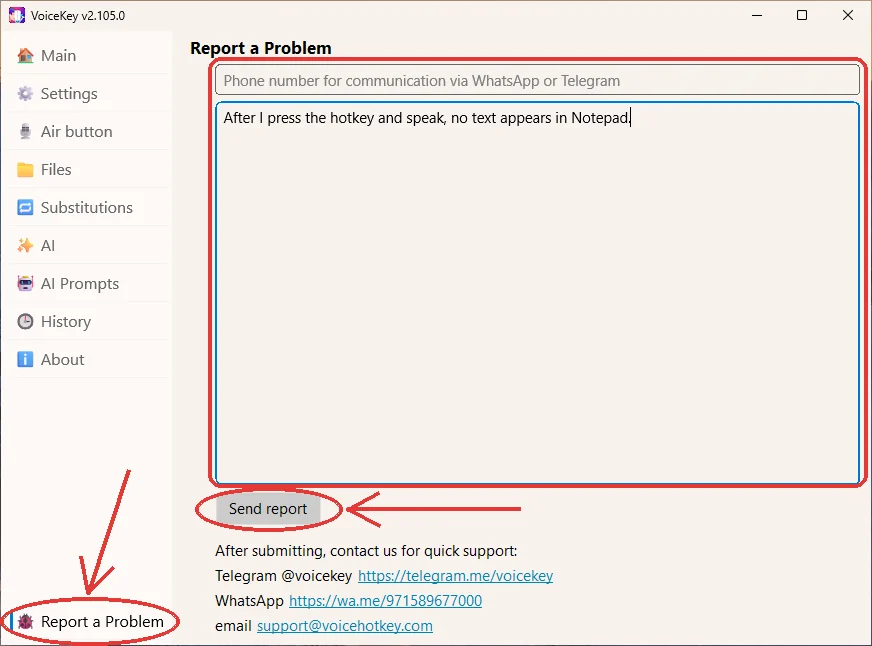
Rapor gönderildi mesajı raporunuzun bize ulaştığını gösterir. Rapor gönderilemedi mesajı çıkarsa uygulama bir klasör açar ve rapor dosyasını seçili olarak gösterir. İnternet bağlantınızı kontrol edip Rapor gönder düğmesine tekrar tıklayın veya bu dosyayı Telegram üzerinden @voicekey hesabımıza gönderin.
Raporda mesajınız, girdiyseniz telefon numaranız, oturum açtıysanız hesabınızın e-posta adresi, uygulama ve Windows sürümleri ile uygulamanın günlükleri ve ayarları yer alır. Bilgisayarınızda çalışan programların listesi, son yedi günde Windows Uygulama günlüğüne kaydedilen hatalar ve uygulama çöktüyse çökme dökümleri de eklenir. Ses kayıtlarınız rapora eklenmez.
Uygulama açılmıyorsa#
Rapor ekranını açamıyorsanız ask@voicehotkey.com adresine e-posta gönderin veya bize WhatsApp üzerinden yazın. Hangi cihazı kullandığınızı, işletim sisteminin sürümünü ve ne olduğunu belirtin.


