 Telegram
 WhatsApp
 Discord
 ask@voicehotkey.com
 İndir: Mac




Mac’te VoiceHotKey kurulumu ve kullanımı
Mac için VoiceHotKey, her uygulamada sesinizle yazmanızı sağlar. Bir tuşa basın, konuşun ve tuşa tekrar basın: metne dönüştürülen konuşmanız imlecin olduğu yere yazılır. Mail, Slack, Telegram, WhatsApp, Notes, Word, Google Docs, kod düzenleyici, tarayıcı formu; yazabildiğiniz her yerde kullanabilirsiniz.
İlk kurulum yaklaşık üç dakika sürer: indirin, uygulamayı Uygulamalar klasörüne sürükleyin, iki izin verin ve e-postayla giriş yapın.
VoiceHotKey, macOS 12.4 ve sonraki sürümlerde, Apple çipli (M1 ve sonrası) ve Intel işlemcili Mac’lerde çalışır.
Ekran görüntülerinde İngilizce arayüz kullanılıyor. Aşağıdaki denetim adları Türkçe, parantez içinde de İngilizce olarak verilmiştir.
1. Web sitesinden indirin
Mac’inizde voicehotkey.com adresini açın ve İndir: Mac (Download for Mac) düğmesine tıklayın.
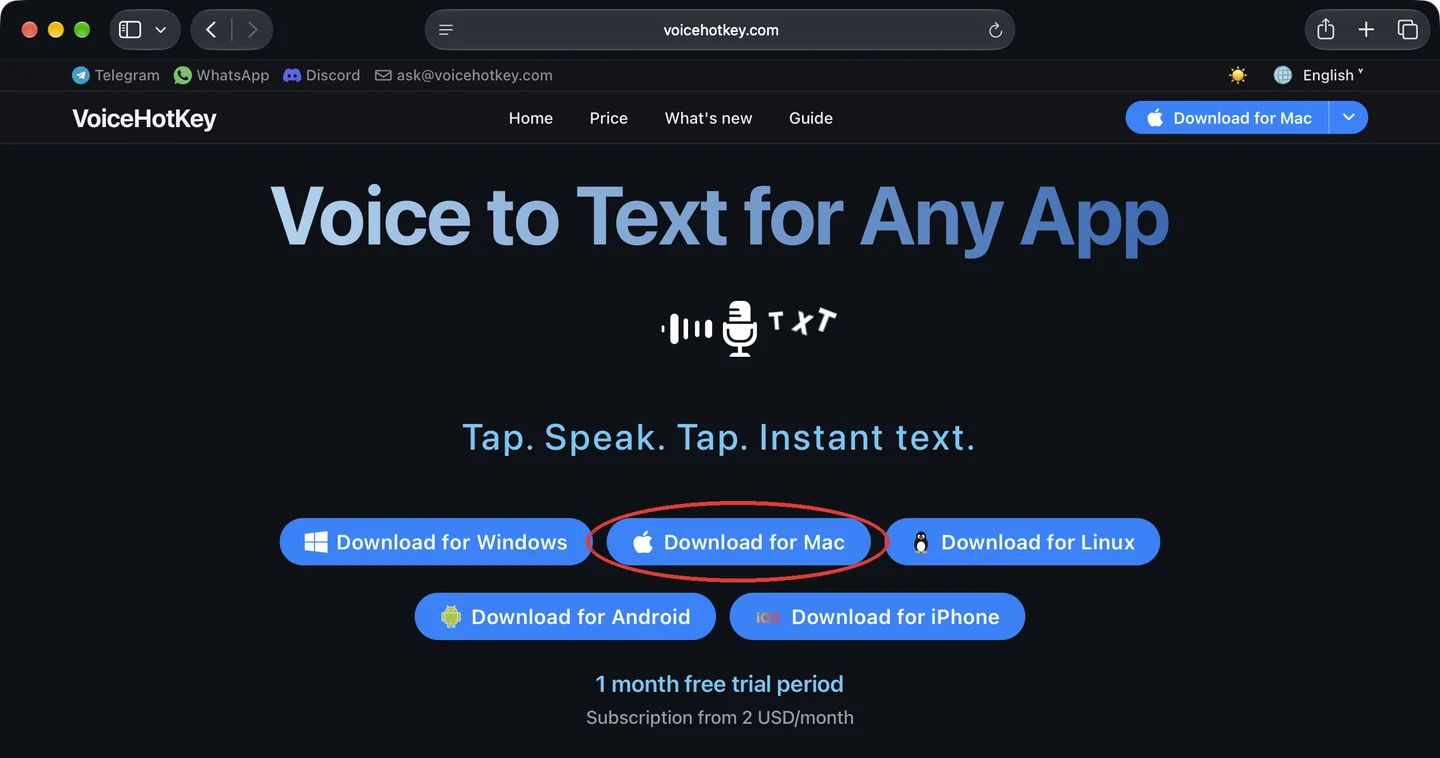
Safari, VoiceHotKey.dmg dosyasını (yaklaşık 6 MB) İndirilenler (Downloads) klasörüne indirir. Safari, voicehotkey.com üzerinden indirmelere izin verip vermediğinizi sorarsa İzin Ver (Allow) düğmesine tıklayın. Safari araç çubuğundaki indirme okuna tıklayın, ardından VoiceHotKey.dmg dosyasını çift tıklayarak açın.

2. VoiceHotKey uygulamasını Uygulamalar klasörüne sürükleyin
VoiceHotKey simgesi ve Uygulamalar (Applications) klasörünü içeren bir pencere açılır. VoiceHotKey simgesini bu klasöre sürükleyin. Kopyalama bir saniye sürer.
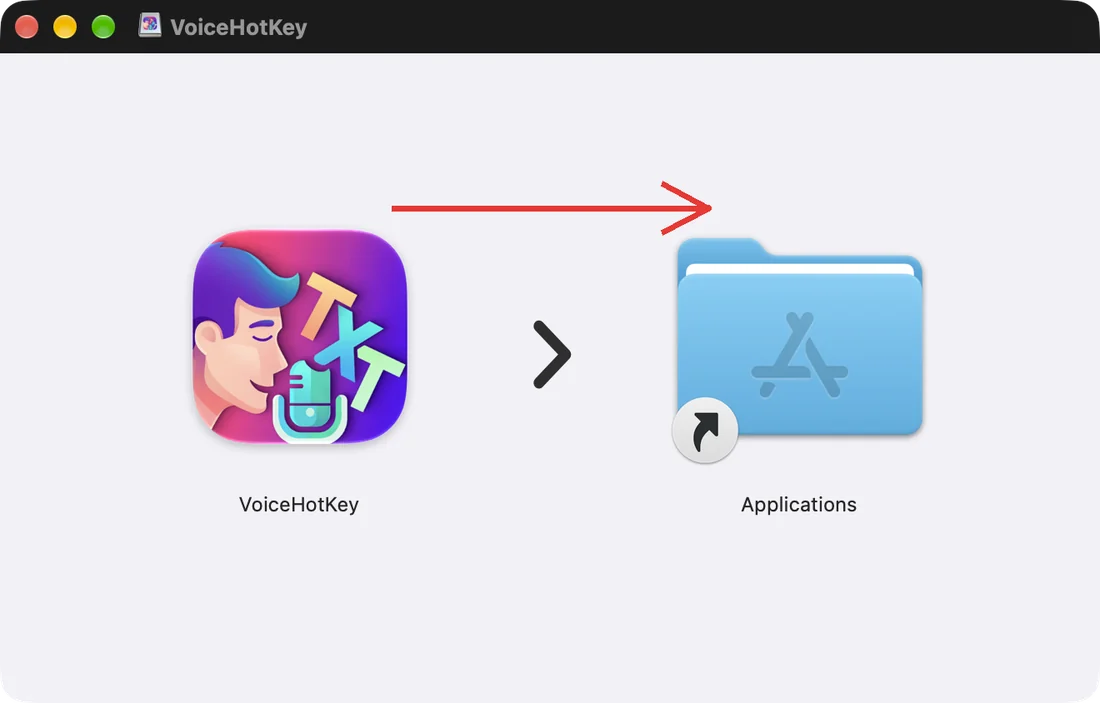
VoiceHotKey uygulamasını her zaman Uygulamalar klasöründen başlatın; disk görüntüsünden çalıştırmayın. Kopyaladıktan sonra Finder kenar çubuğundaki VoiceHotKey diskini çıkarabilirsiniz.
3. VoiceHotKey uygulamasını ilk kez açın
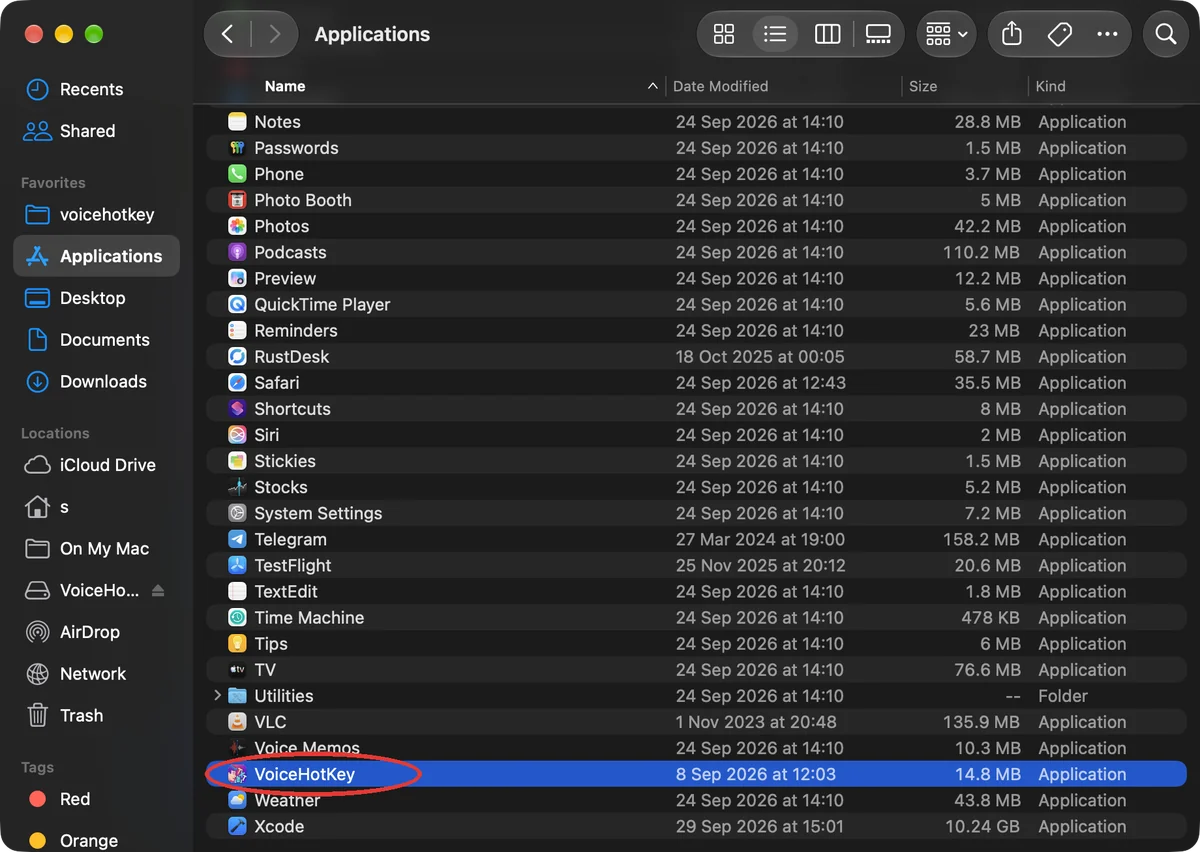
Finder → Uygulamalar (Applications) yolunu açın ve VoiceHotKey simgesine çift tıklayın.
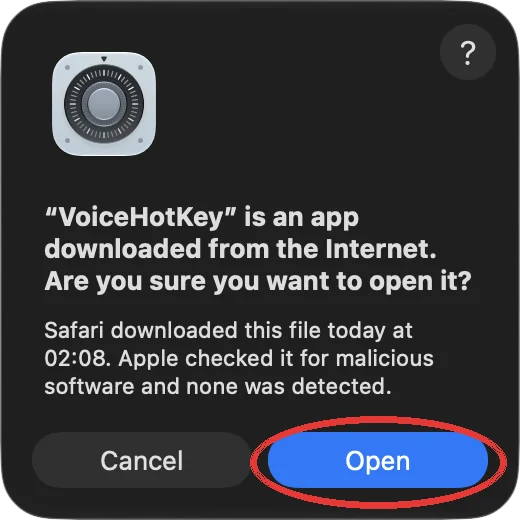
macOS, internetten indirilen uygulamayı açmak isteyip istemediğinizi sorar. VoiceHotKey, Apple tarafından imzalanmış ve noter onayından geçirilmiştir: iletişim kutusu, Apple denetiminde zararlı yazılım bulunmadığını belirtir. Aç (Open) düğmesine tıklayın.
VoiceHotKey ana pencereyi açar ve menü çubuğuna simgesini ekler. macOS ayrıca yeni bir oturum açma öğesi bildirimi gösterir: dikte tuşunuzun her zaman çalışması için VoiceHotKey oturum açtığınızda otomatik başlar. Bunu daha sonra Ayarlar (Settings) → Girişte Aç (Open at Login) seçeneğinden kapatabilirsiniz.
4. Mikrofon erişimine izin verin
Ana pencerede Devam et (Continue) düğmeleri bulunan iki kırmızı uyarı görünür. Yukarıdan aşağıya ilerleyin: önce mikrofon, ardından erişilebilirlik.
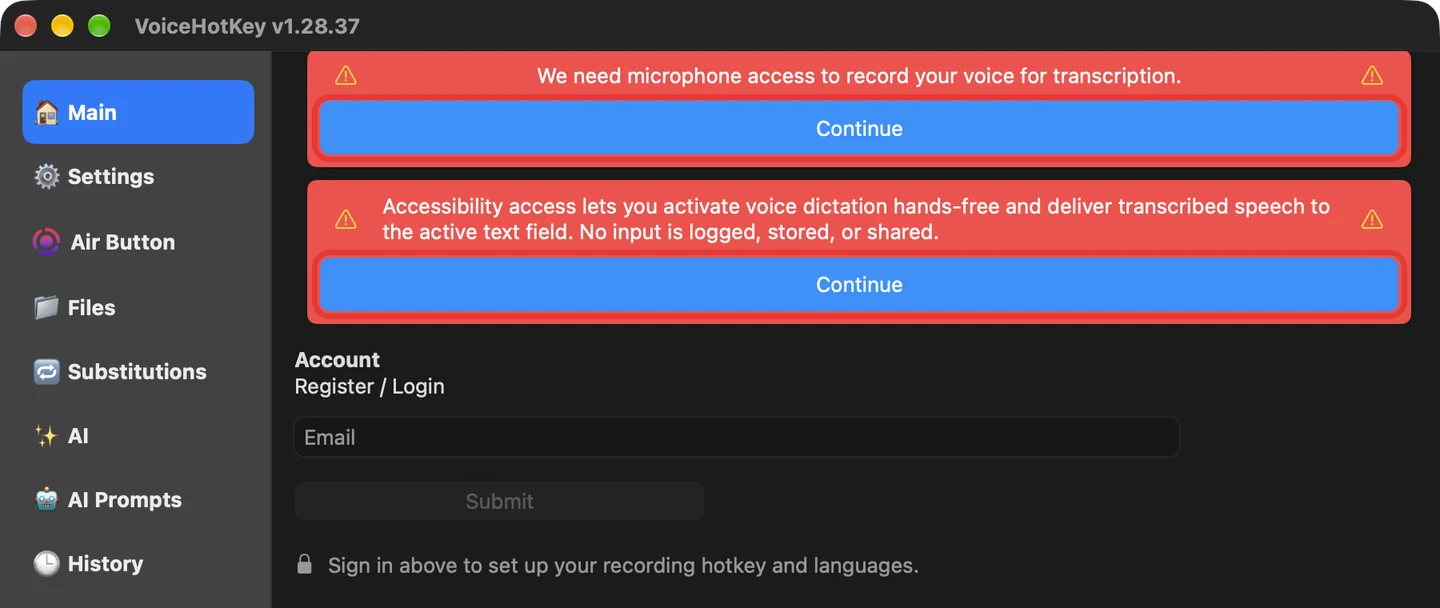
Sesinizi kaydedip metne dönüştürmek için mikrofon erişimi gerektiğini belirten uyarının altındaki Devam et (Continue) düğmesine tıklayın. macOS izin istediğinde İzin Ver (Allow) düğmesine tıklayın.
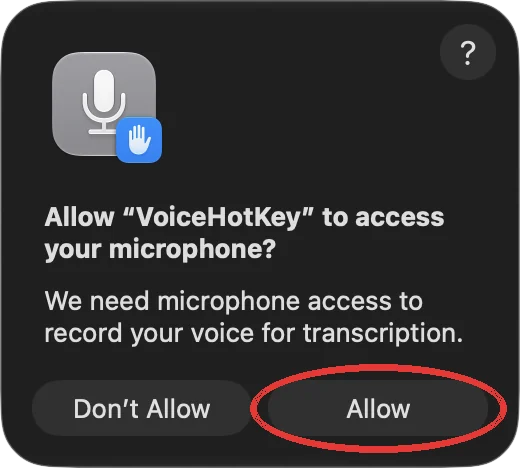
Mikrofon uyarısı kaybolur.
5. Erişilebilirlik iznini verin
Erişilebilirlik izni, VoiceHotKey uygulamasının her uygulamada dikte tuşunuza yanıt vermesini ve metne dönüştürülen konuşmayı yazdığınız alana yapıştırmasını sağlar. Yazdığınız hiçbir girdi kayda alınmaz, saklanmaz veya paylaşılmaz.
Erişilebilirlik uyarısının altındaki Devam et (Continue) düğmesine tıklayın. VoiceHotKey, anahtarın yerini gösterir. macOS ise VoiceHotKey uygulamasının bu Mac’i denetlemesine ve verilerinize erişmesine izin verip vermediğinizi sorar. Sistem Ayarları’nı Aç (Open System Settings) düğmesine tıklayın.
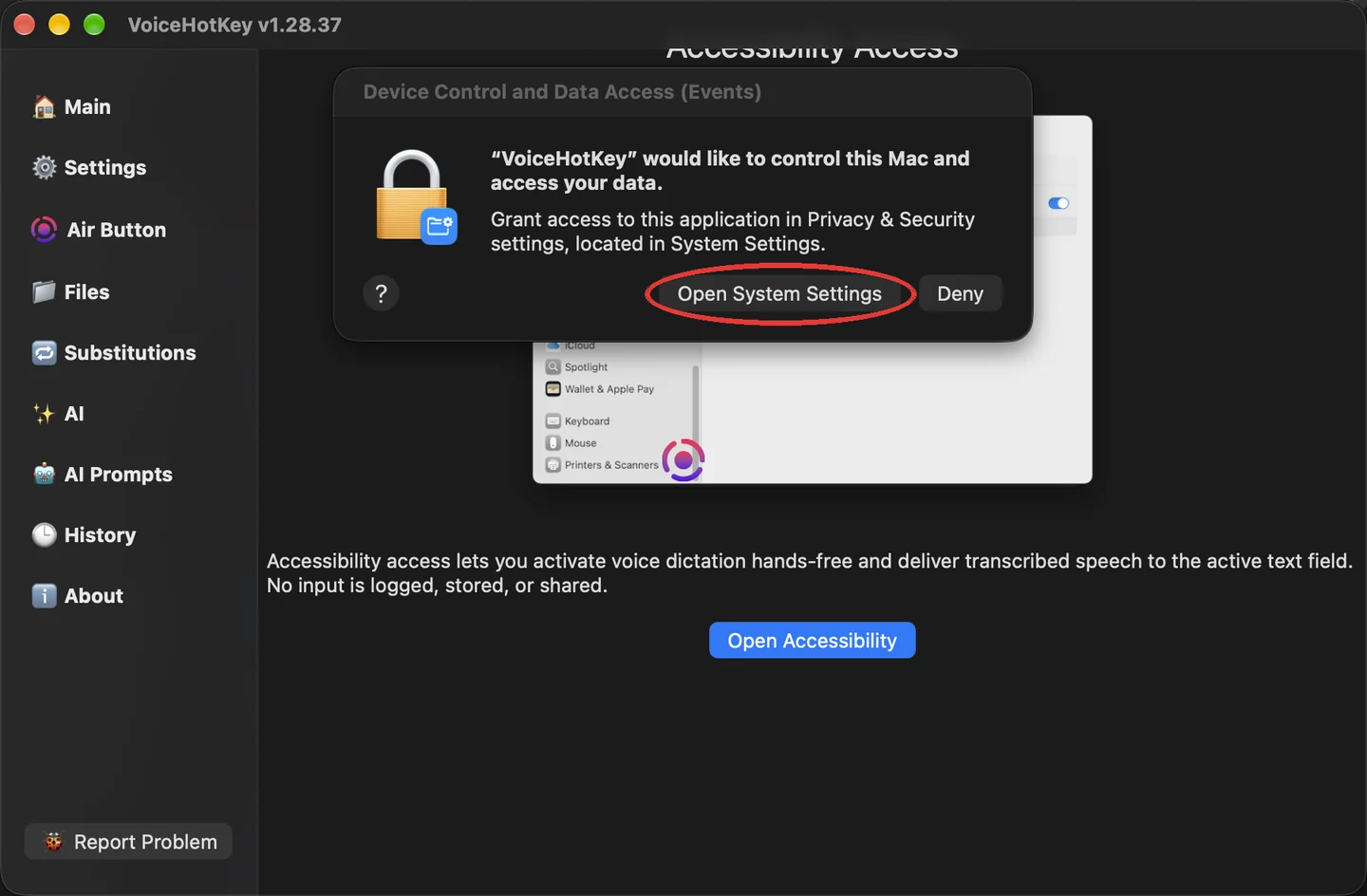
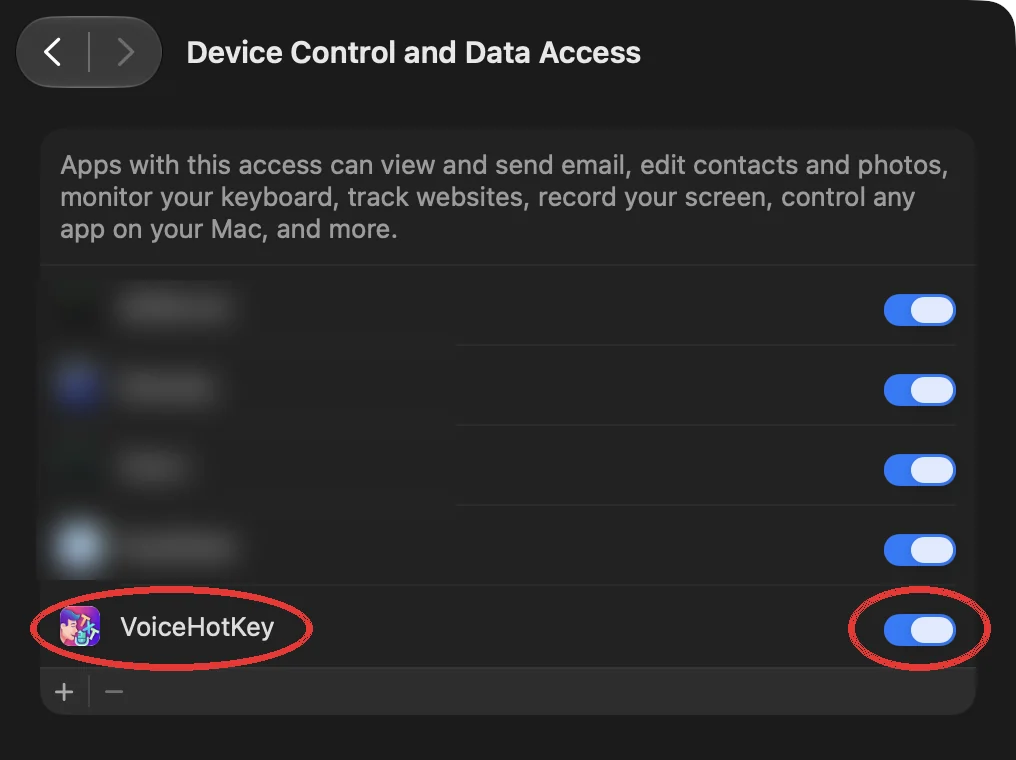
Sistem Ayarları (System Settings) doğru sayfada açılır. VoiceHotKey yanındaki anahtarı açın. macOS 27’de sayfanın adı Aygıt Denetimi ve Veri Erişimi (Device Control and Data Access); önceki sürümlerde ise Gizlilik ve Güvenlik (Privacy & Security) → Erişilebilirlik (Accessibility) yolundadır.
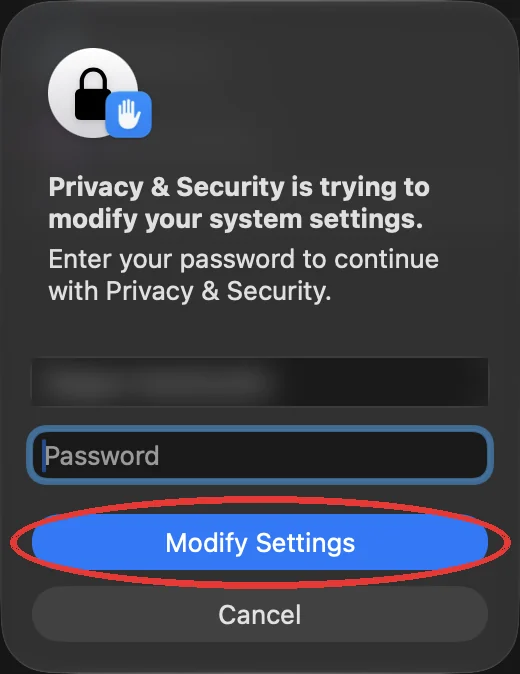
macOS değişikliği onaylamak için Mac oturum açma parolanızı ister. Parolayı girin ve Ayarları Değiştir (Modify Settings) düğmesine tıklayın.
VoiceHotKey penceresine dönün: iki kırmızı uyarı da kaybolmuştur.
6. E-posta adresinizle giriş yapın
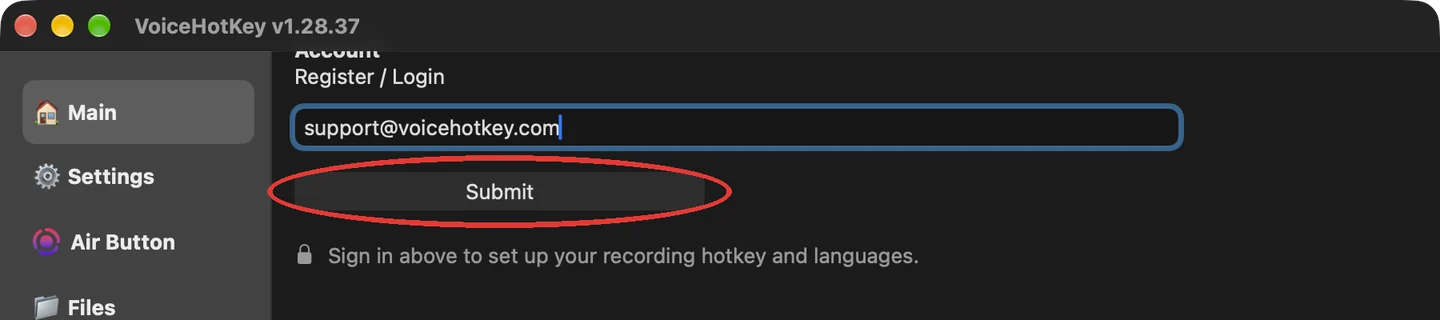
Ana (Main) sekmesinde, Kaydol / Giriş Yap (Register / Login) başlığının altına e-posta adresinizi yazın ve Gönder (Submit) düğmesine tıklayın. Aynı form hem yeni hesap oluşturur hem de mevcut hesaba giriş yapar. Yeni hesapta bir aylık ücretsiz deneme başlar.
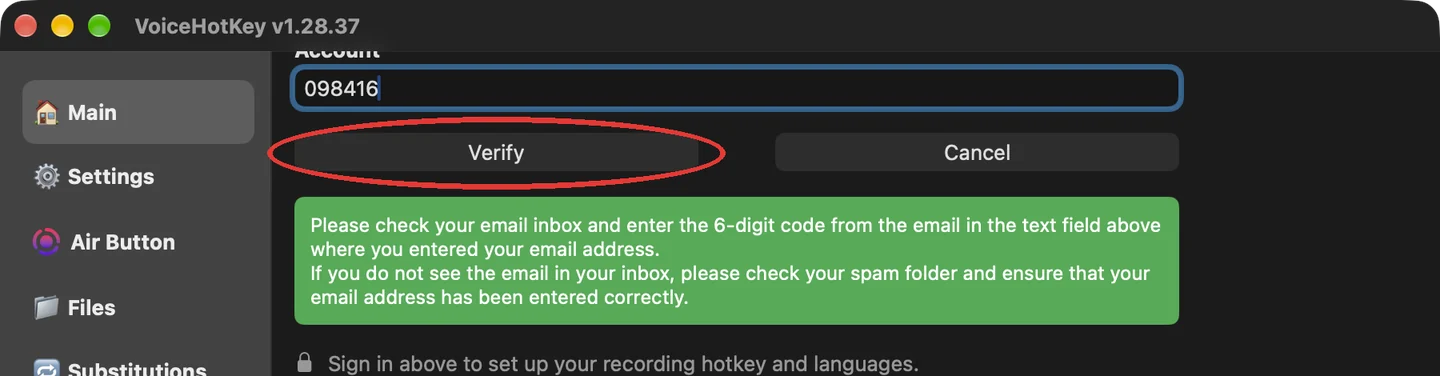
Birkaç saniye içinde gelen kutunuza 6 haneli bir kod gelir. Kod alanı zaten seçilidir: kodu yazın veya yapıştırın ve Doğrula (Verify) düğmesine tıklayın. E-posta gelmezse spam klasörünü ve adresin doğru yazıldığını kontrol edin.
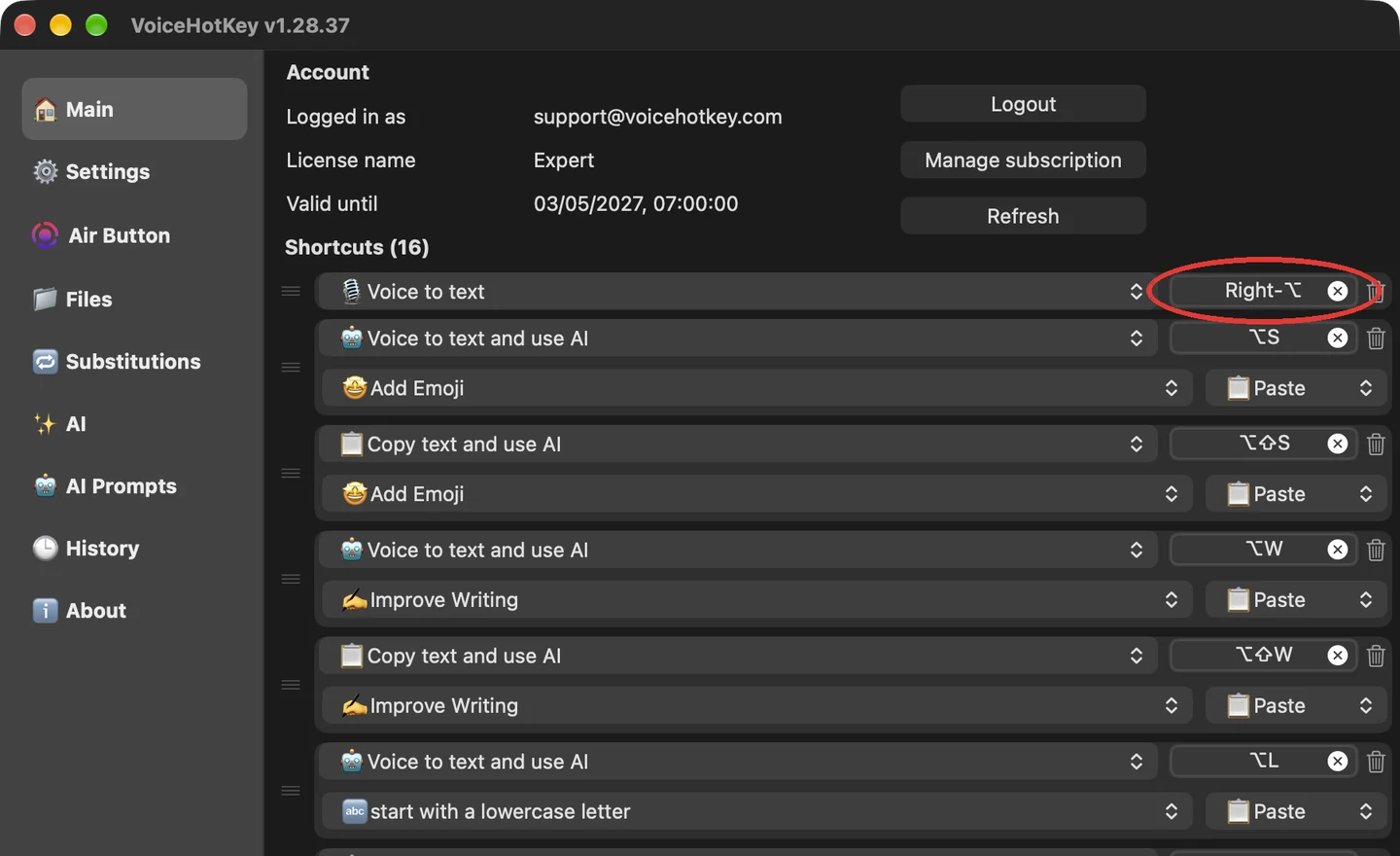
Giriş yaptıktan sonra Ana (Main) sekmesinde hesabınız ve kestirmeleriniz görünür. İlk kestirme olan Sesten metne (Voice to text), dikte tuşudur: sağ ⌥ (Right-⌥), yani boşluk çubuğunun sağındaki Option tuşu.
7. Dikte dillerinizi seçin
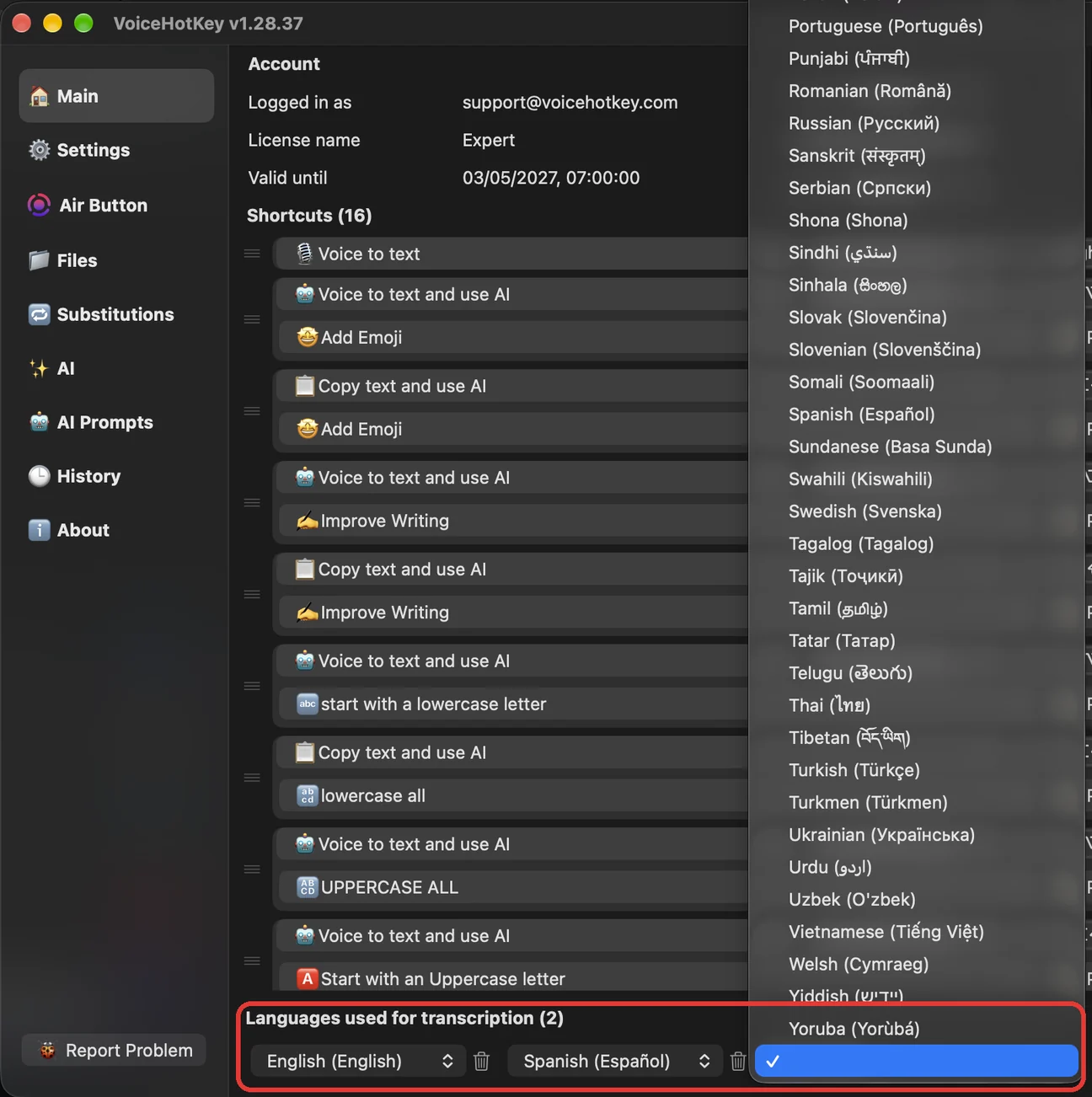
İlk kez dikte etmeden önce konuştuğunuz dilleri ekleyin. Varsayılan olarak yalnızca İngilizce seçilidir: başka bir dili eklemeden konuşursanız metin İngilizce çıkabilir.
Ana (Main) sekmesinin altındaki Transkript için kullanılan diller (Languages used for transcription) bölümünde, son dilin yanındaki boş kutuya tıklayın ve listeden başka bir dil seçin. İhtiyacınız olan tüm dilleri ekleyin. VoiceHotKey her kayıtta bunlardan hangisini konuştuğunuzu algılar.
8. Her uygulamada dikte edin
Bir mesaj, e-posta veya belgedeki herhangi bir metin alanına tıklayın. Ardından:
- Sağ ⌥ (Right-⌥) tuşuna bir kez basıp bırakın. VoiceHotKey dinlemeye başlar: ekrandaki yuvarlak Hava Düğmesi (Air Button), etrafında ses halkası olan pembe bir Tamam (OK) düğmesine dönüşür. macOS da menü çubuğunda turuncu mikrofon göstergesini gösterir.
- Doğal biçimde konuşun.
- Sağ ⌥ (Right-⌥) tuşuna tekrar basın veya Tamam (OK) düğmesine tıklayın. Bir saniye sonra metin imlecin olduğu yerde görünür.
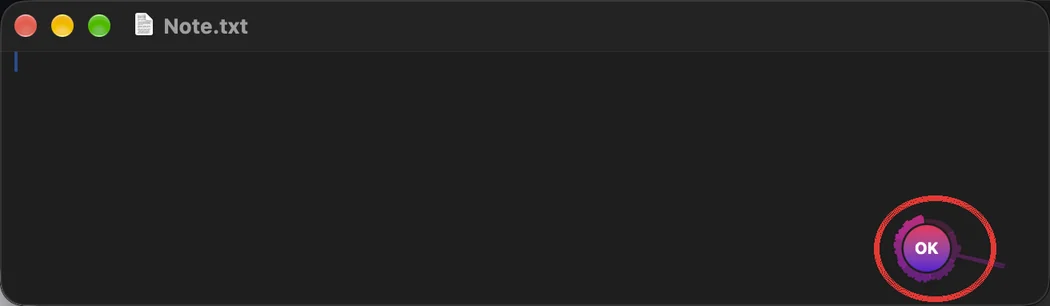

Klavyeyi kullanmak zorunda değilsiniz: Hava Düğmesi (Air Button) üzerine tıklamak da kaydı başlatır, Tamam (OK) üzerine tıklamak durdurur. Düğmeyi ekranda istediğiniz yere sürükleyin; boyutunu ve saydamlığını Hava Düğmesi (Air Button) sekmesinden ayarlayın.
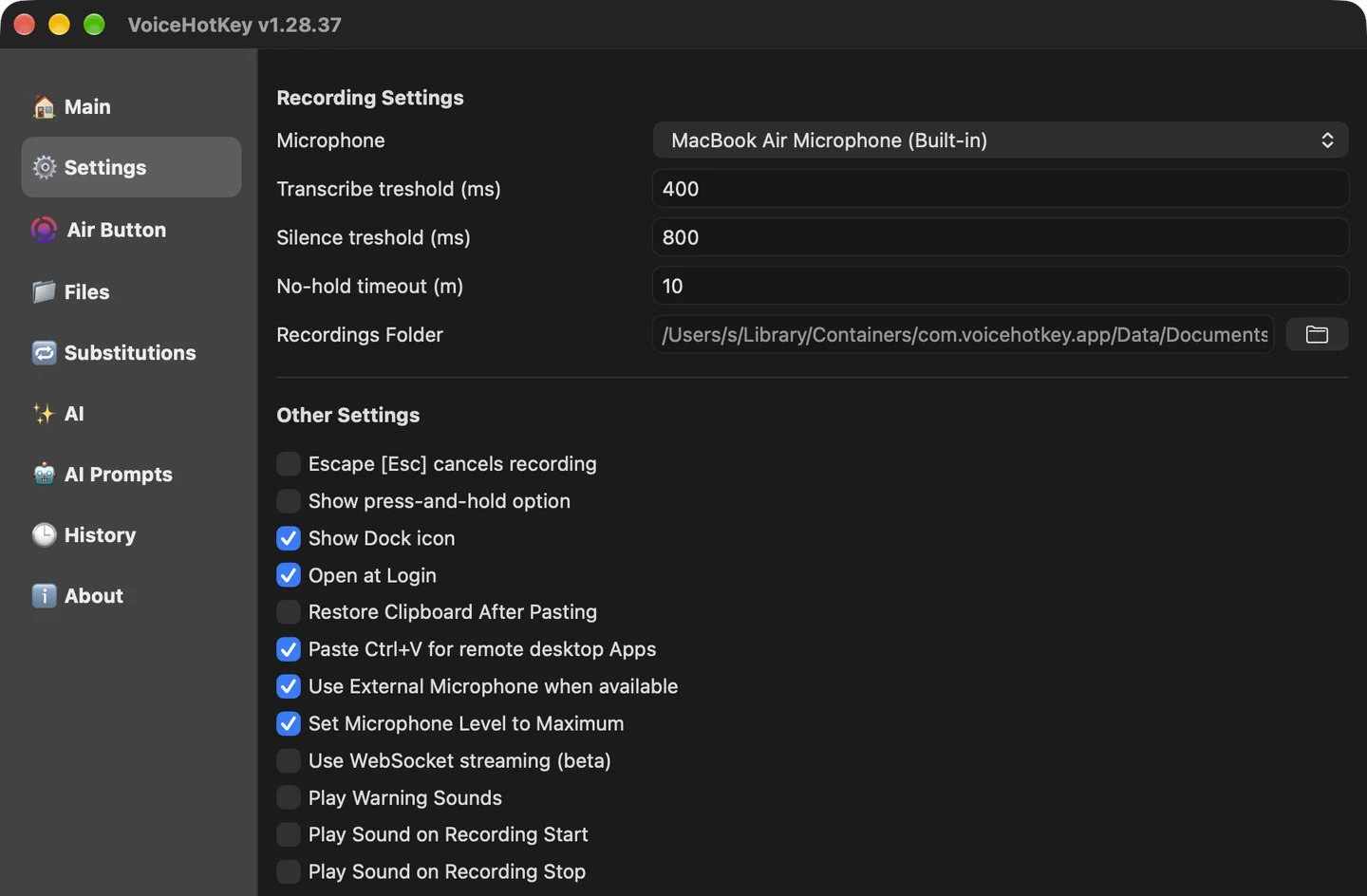
Bas-konuş yöntemini mi tercih ediyorsunuz? Ayarlar (Settings) sekmesinde Basılı tut seçeneğini göster (Show press-and-hold option) seçeneğini açın. Her kestirmeye basılı tutma anahtarı eklenir: konuşurken tuşu basılı tutun, bitirmek için bırakın.
9. Diğer ayarlar
Ana pencerenin diğer sekmeleri:
- Ana (Main) — tüm kestirmeler. Normal diktenin yanında yapay zekâ kestirmeleri de bulunur: ⌥W dikte edip yazıyı iyileştirir, ⌥S emoji ekler, ⌥T dikte edip çevirir, ⌥H geçmişi açar. Kendi tuşunuzu atamak için kestirme kutusuna tıklayın.
- Ayarlar (Settings) — mikrofon, kaydın başında ve sonunda çalınan sesler, Escape [Esc] kaydı iptal eder (Escape [Esc] cancels recording), Girişte Aç (Open at Login), Dock simgesi.
- Yerine Koymalar (Substitutions) — adlar ve markalar gibi her zaman istediğiniz biçimde yazılması gereken sözcükler.
- YZ (AI) ve YZ istemleri (AI Prompts) — herhangi bir metne yapay zekâ işlemleri uygulayın (yazıyı iyileştirme, dil bilgisini düzeltme, çeviri…) ve bu işlemlerin istemlerini düzenleyin.
- Geçmiş (History) — hiçbir metin kaybolmasın diye tüm transkripsiyonlar.
10. Sorun giderme
- Sağ ⌥ tuşuna bastığımda hiçbir şey olmuyor. Erişilebilirlik izni kapalıdır. Sistem Ayarları (System Settings) → Gizlilik ve Güvenlik (Privacy & Security) → Erişilebilirlik (Accessibility) yolunu açın (macOS 27’de: Aygıt Denetimi ve Veri Erişimi (Device Control and Data Access)) ve VoiceHotKey anahtarını açın. Zaten açıksa kapatıp yeniden açın.
- Kayıt başlıyor ama metin görünmüyor. Mikrofon erişimi kapalıdır veya yanlış mikrofon seçilmiştir. Sistem Ayarları (System Settings) → Gizlilik ve Güvenlik (Privacy & Security) → Mikrofon (Microphone) yolunu ve VoiceHotKey içindeki Ayarlar (Settings) sekmesinin Mikrofon (Microphone) seçicisini kontrol edin.
- Metin yanlış dilde çıkıyor. Ana (Main) sekmesindeki Transkript için kullanılan diller (Languages used for transcription) bölümüne dilinizi ekleyin ve konuşmadığınız dilleri kaldırın.
- Bir ad veya marka hep yanlış yazılıyor. Yerine Koymalar (Substitutions) sekmesine ekleyin.
- Abonelik veya giriş sorunu var. Ana (Main) sekmesinde Yenile (Refresh) düğmesine tıklayın. Sorun sürerse kenar çubuğunun altındaki Sorun Bildir (Report Problem) düğmesine tıklayın.
11. Kaldırma
VoiceHotKey uygulamasından çıkın (menü çubuğu simgesi → Çıkış (Quit)), ardından VoiceHotKey simgesini Uygulamalar (Applications) klasöründen Çöp Sepeti (Trash) konumuna sürükleyin. Erişilebilirlik iznini de kaldırmak için Sistem Ayarları (System Settings) → Gizlilik ve Güvenlik (Privacy & Security) → Erişilebilirlik (Accessibility) yolunu açın, VoiceHotKey seçeneğini seçin ve − düğmesine tıklayın.