Telegram
 WhatsApp
 Discord
 ask@voicehotkey.com
 İndir: iPhone




iPhone'da VoiceHotKey'i kurun ve kullanın
iPhone’da VoiceHotKey, sesinizle herhangi bir uygulamada yazmanızı sağlar. Mikrofona basın, konuşun ve yazıya dökülen metin yazdığınız herhangi bir uygulamaya düşsün — WhatsApp, iMessage, Telegram, Slack, Discord, Mail, Notes, Safari, klavyenin göründüğü her yere.
İlk kurulum yaklaşık iki dakika sürer: kurun, e-posta ile oturum açın, ardından iOS Settings’te klavyeyi açın.
1. App Store’dan kurun
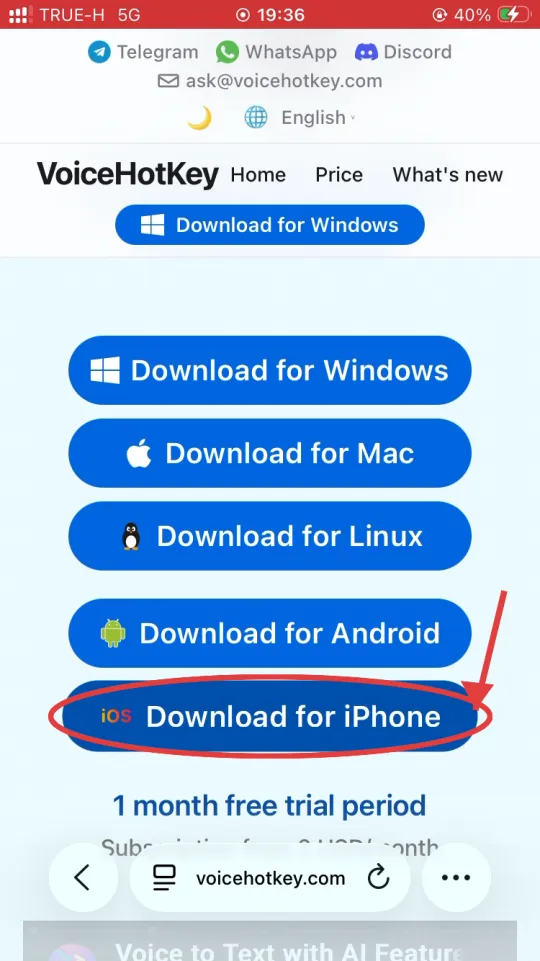
iPhone’unuzda Safari’de voicehotkey.com adresini açın ve Download for iPhone öğesine dokunun. Bağlantı doğrudan ilgili App Store listesine gider.
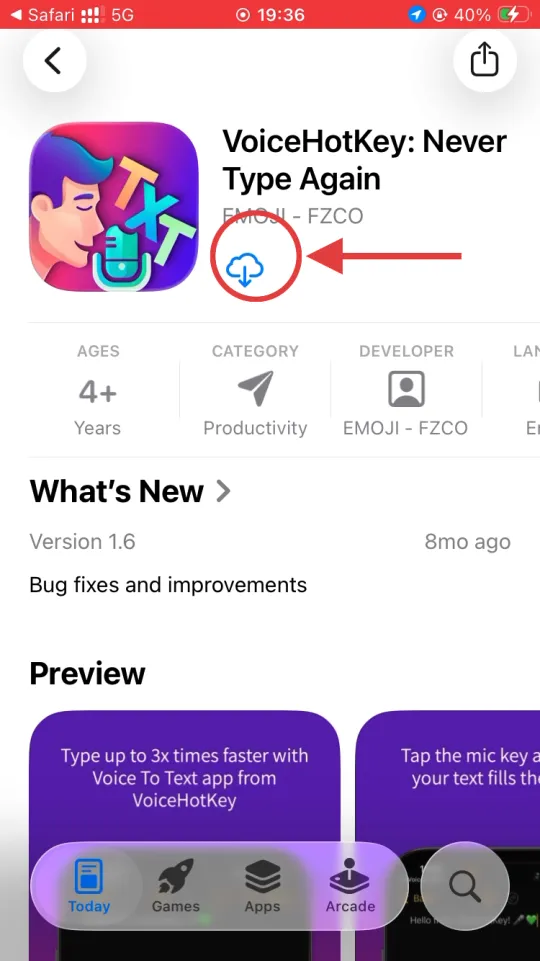
App Store doğrudan VoiceHotKey: Never Type Again üzerinde açılır. Kurulumu başlatmak için bulut indirme simgesine (veya bu Apple ID’de hiç kurmadıysanız Get düğmesine) dokunun.
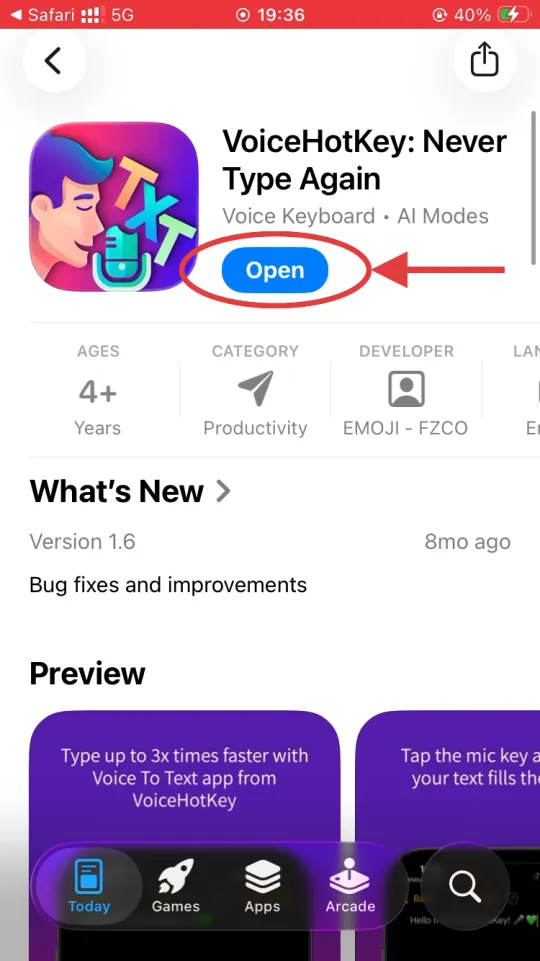
İndirme bittiğinde Get düğmesi Open düğmesine dönüşür — VoiceHotKey’i ilk kez başlatmak için ona dokunun.
2. E-postanızla oturum açın
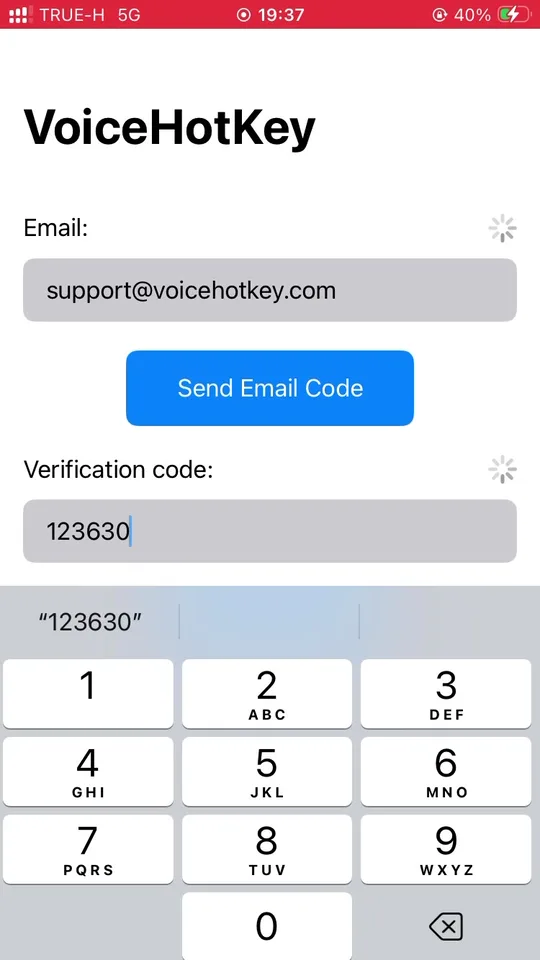
VoiceHotKey’i açın. İlk ekranda e-posta adresinizi yazın ve Send Email Code öğesine dokunun.
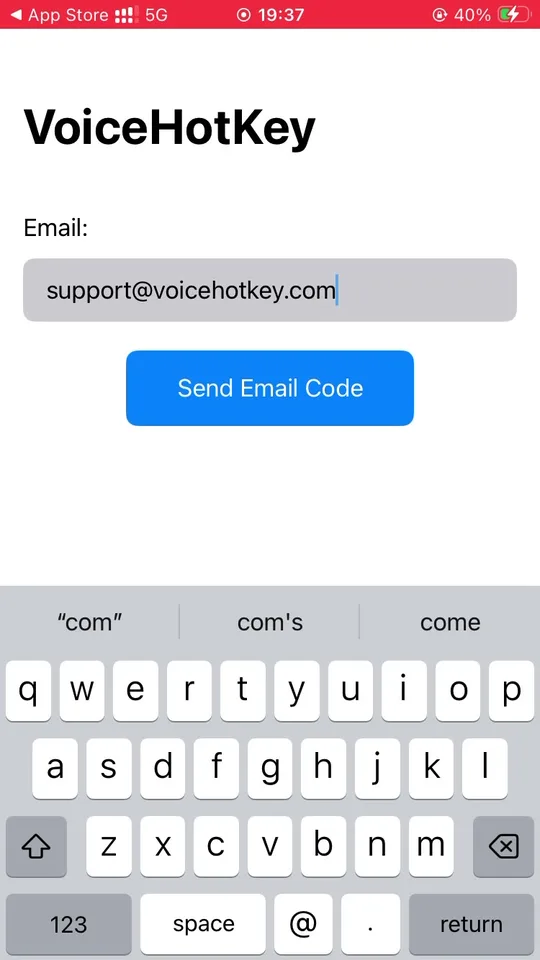
Birkaç saniye içinde gelen kutunuza 6 haneli bir kod gelir. E-posta ayrıca otomatik bir oturum açma bağlantısı içerir — aynı telefonda ona dokunmak kodu sizin için doldurur. Kodu girin ve Log in öğesine dokunun.
3. iOS Settings’te klavyeyi etkinleştirin
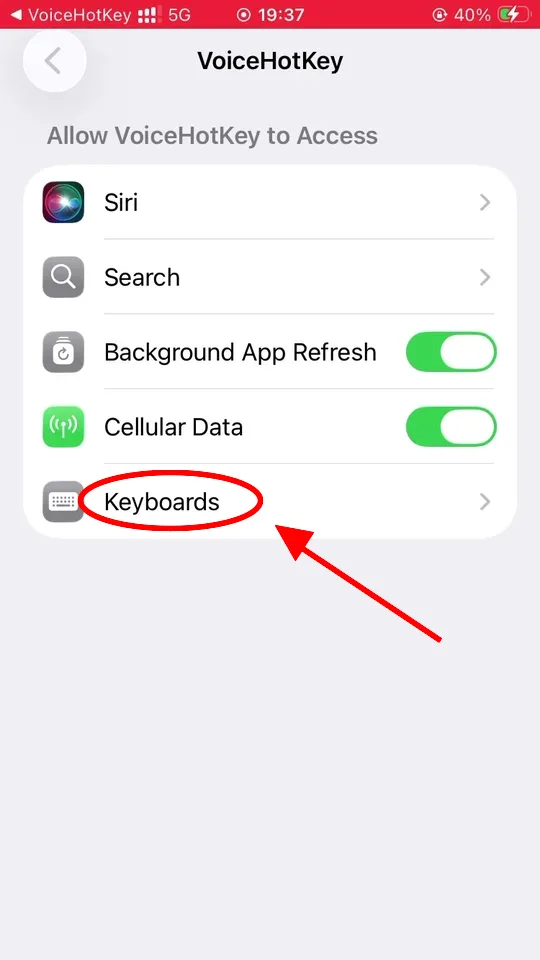
iOS, siz açıkça açmadıkça hiçbir uygulamanın klavye olarak çalışmasına izin vermez. Settings → VoiceHotKey öğesini açın; aşağıdaki erişim ekranını göreceksiniz. Keyboards öğesine dokunun, ardından VoiceHotKey öğesini etkinleştirin ve Allow Full Access seçeneğini açın.
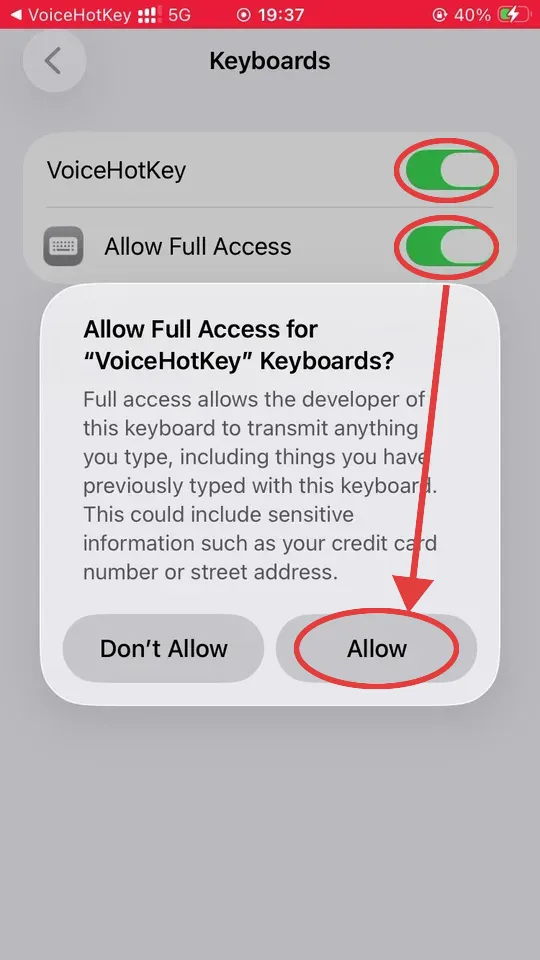
Allow Full Access seçeneğini açtığınızda iOS sert ifadeli bir uyarı gösterir. Endişelenmeyin — bu, her üçüncü taraf klavyenin tetiklediği aynı diyalogdur. Tam Erişim gereklidir; böylece VoiceHotKey, yazıya dökülen metni yazdığınız alana gönderebilir ve sesten metne hizmetimize ulaşabilir. Uygulama, sistem klavyesiyle yazdığınız hiçbir şeyi okumaz veya saklamaz. Devam etmek için Allow öğesine dokunun.
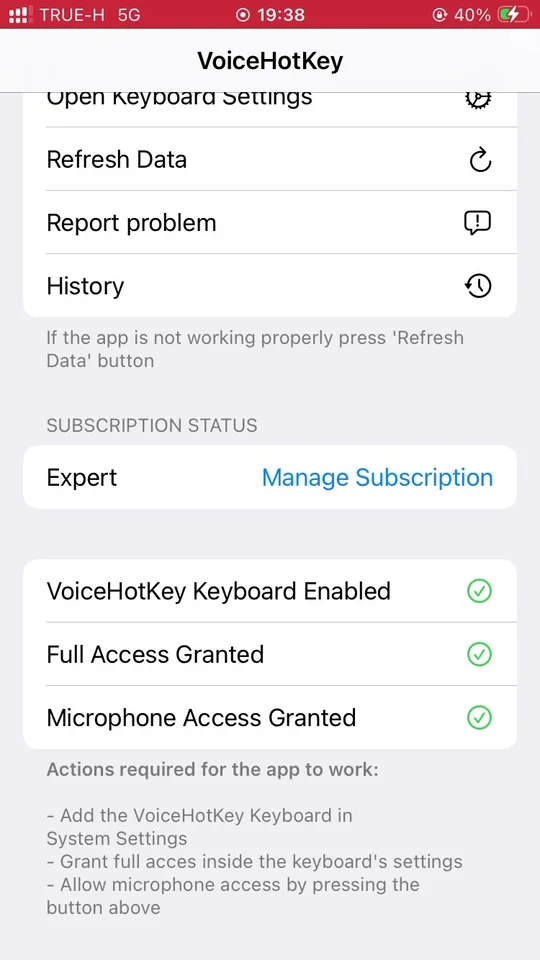
VoiceHotKey uygulamasına geri dönün ve durum bloğuna inin. Klavye çalışmadan önce üç kontrolün de yeşil olması gerekir:
- VoiceHotKey Keyboard Enabled — Settings → VoiceHotKey → Keyboards altında açık.
- Full Access Granted — aynı ekranda açık.
- Microphone Access Granted — kırmızı mikrofon satırına dokunun ve izin istemini onaylayın (sonraki adım).
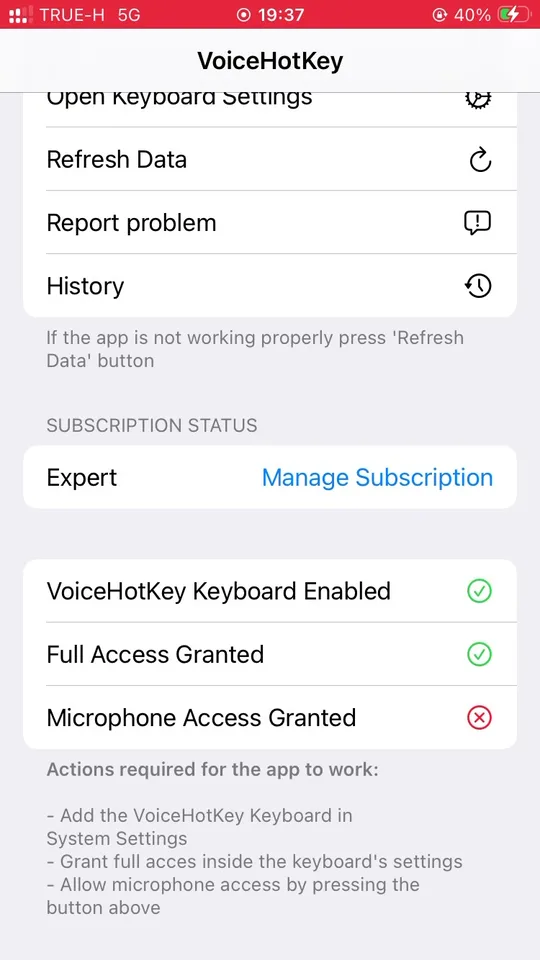
Herhangi bir şey kırmızı kalırsa, o ekranın altındaki Actions required listesini izleyin. Uygulamanın üst kısmındaki Open Keyboard Settings öğesine dokunmak doğrudan ilgili iOS sayfasına götürür.
4. Mikrofon erişimine izin verin
Kırmızı Microphone Access Granted satırına dokunun. iOS tek seferlik bir izin diyaloğu gösterir — Allow öğesine dokunun. (Yanlışlıkla Don’t Allow öğesine dokunursanız, mikrofon erişimini daha sonra Settings → VoiceHotKey → Microphone üzerinden yeniden etkinleştirebilirsiniz.)
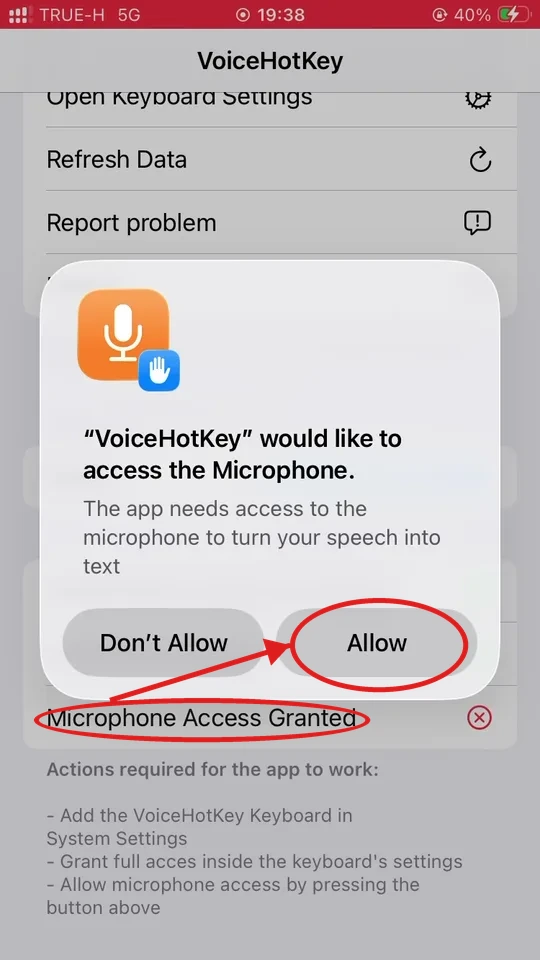
İzin verdikten sonra üç satırın hepsi yeşile döner ve Actions required bildirimi kaybolur. Klavye kullanıma hazırdır.
5. Dikte dillerinizi seçin
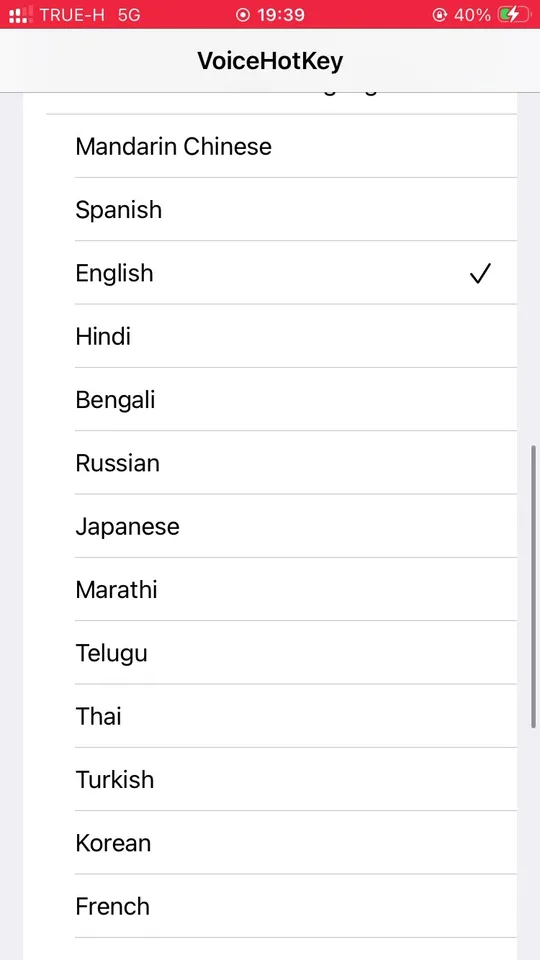
İlk kez dikte etmeden önce VoiceHotKey uygulamasını açın ve gerçekten konuştuğunuz dilleri etkinleştirin. Varsayılan yalnızca İngilizcedir — başka bir dili etkinleştirmeden konuşursanız, yazıya döküm konuştuğunuz dil yerine İngilizce olarak çıkar.
Seçenekler bloğuna inin ve Choose Voice to Text Languages öğesine dokunun. Tanınmasını istediğiniz her dili açın. Aynı anda birden fazla dil etkin olabilir ve VoiceHotKey her kayıtta hangisini konuştuğunuzu algılar.
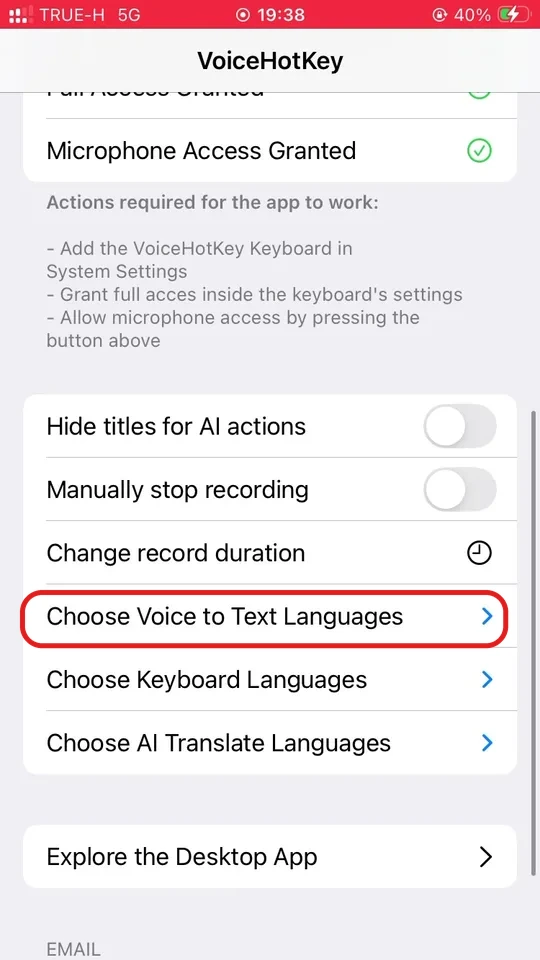
Aynı seçenekler bloğu şunları da ayarlamanıza olanak tanır:
- Choose Keyboard Languages — VoiceHotKey klavyesinin hangi yazma dillerini desteklediği.
- Choose AI Translate Languages — klavyenin öneri çubuğundaki yerleşik çeviri eyleminin hedef dilleri.
6. VoiceHotKey klavyesine geçin
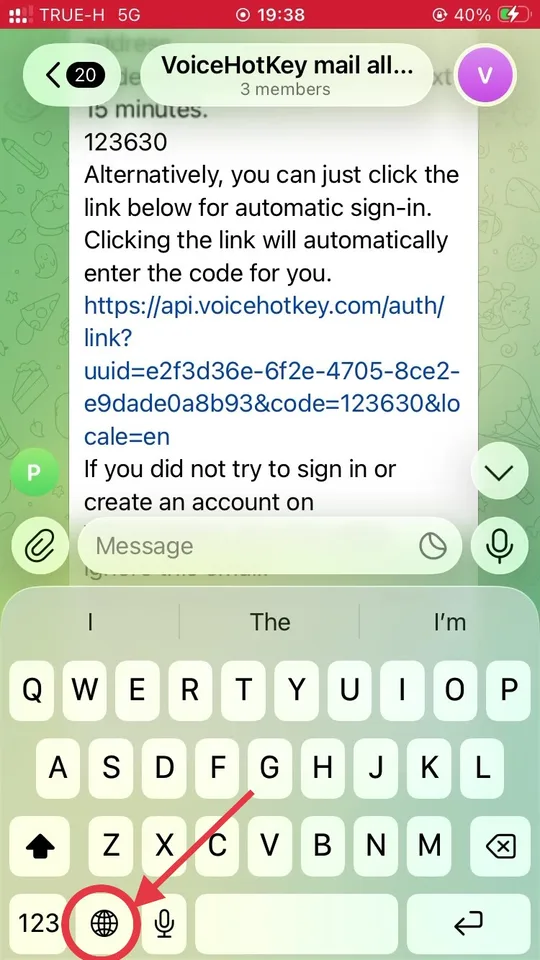
Normalde yazacağınız herhangi bir uygulamayı açın ve sistem klavyesini açın. Sol alt köşede 🌐 küre simgesini göreceksiniz: bir sonraki klavyeye geçmek için bir kez dokunun ya da listeden VoiceHotKey öğesini seçmek için basılı tutun.
7. Dikte etmek için mikrofona dokunun
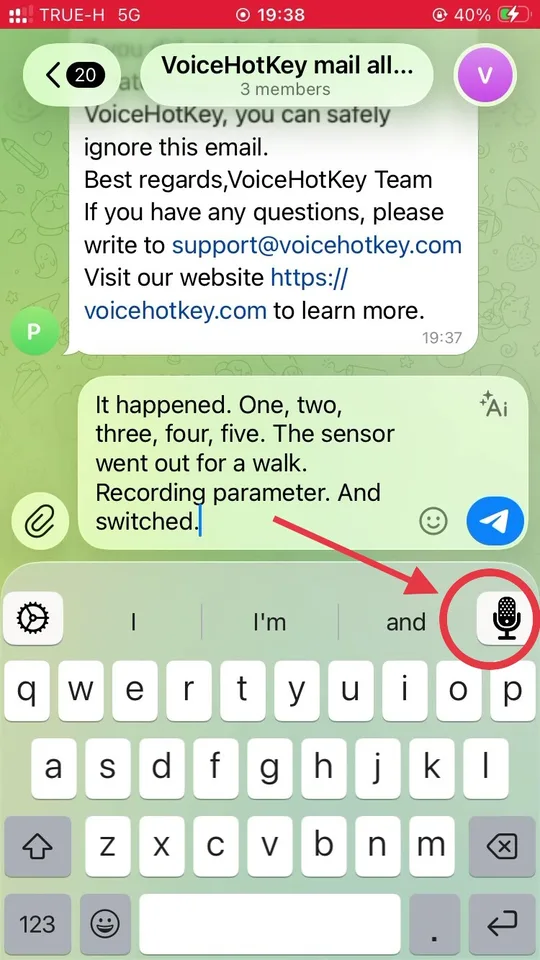
VoiceHotKey klavyesi ekrana geldiğinde, harflerin hemen üzerindeki öneri şeridinin sağ üst köşesindeki mikrofon düğmesini arayın. Bu, dikte tetikleyicisidir — kaydı başlatmak için bir kez dokunun.
iOS, VoiceHotKey’i Speak now istemiyle tam ekran açar:
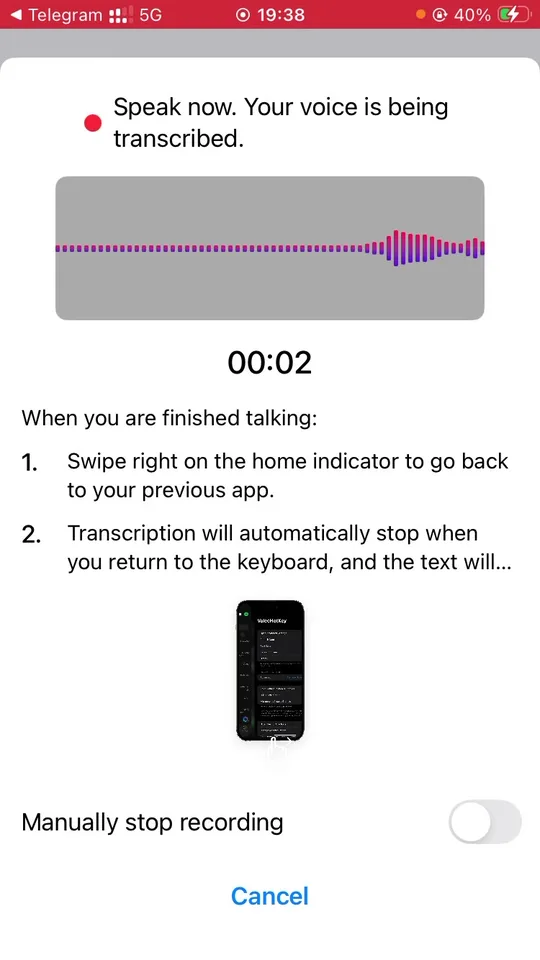
Doğal şekilde konuşun. Bittiğinde, önceki uygulamaya dönmek için ana ekran göstergesinde sağa kaydırın — yazıya döküm otomatik olarak durur ve metin yazdığınız alanda görünür.
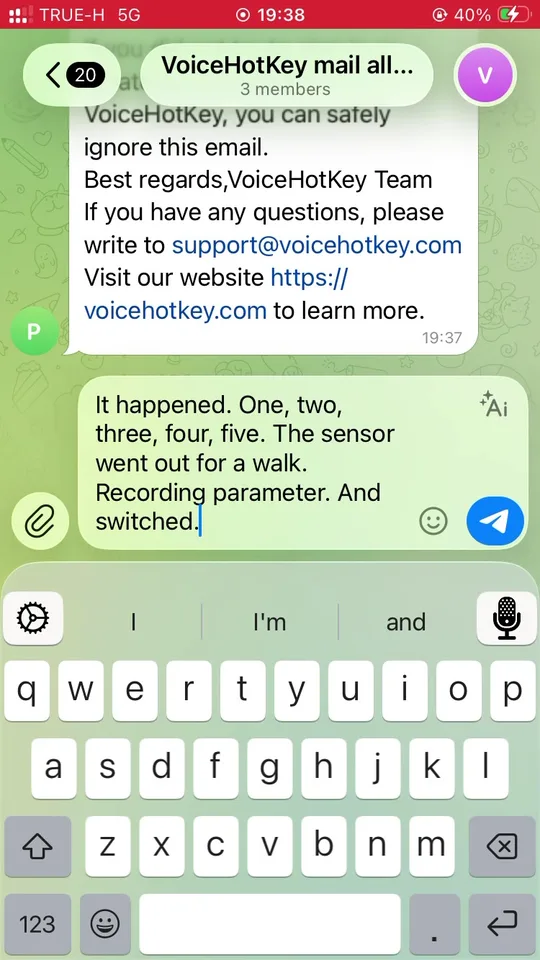
Varsayılan olarak kayıt, geri geçtiğinizde kendiliğinden durur. Bunun yerine elle durdurmak için VoiceHotKey ayarlarında Manually stop recording seçeneğini açın.
8. Diğer ayarlar
Her biri VoiceHotKey uygulamasında kendine özel menüsünde bulunur:
- Change record duration — tek bir kaydın otomatik durmadan önce ne kadar çalışabileceği.
- Hide titles for AI actions — klavyenin üzerindeki yapay zeka düğmeleri için kompakt mod.
9. Sorun giderme
- Klavye çalışıyor ama mikrofon hiçbir şey yapmıyor. Mikrofon Erişimi kapalı. VoiceHotKey uygulamasını açın ve üç durum satırının da yeşil olduğundan emin olun.
- Mikrofon düğmesi soluk / Speak now katmanı yok. Tam Erişim kapalı. Settings → VoiceHotKey → Keyboards → VoiceHotKey → Allow Full Access seçeneğini açın.
- Yazıya döküm yanlış dilde. Choose Voice to Text Languages öğesini açın ve istediğiniz dili etkinleştirin (veya istemediklerinizi kapatın).
- Abonelik veya oturum açma sorunları. VoiceHotKey uygulamasının üst kısmındaki Refresh Data öğesine dokunun. Hâlâ düzgün çalışmıyorsa Report problem öğesine dokunun.