 Telegram
 WhatsApp
 Discord
 ask@voicehotkey.com


Android'de özel istemler
Özel istem, yapay zekâya verdiğiniz kendi talimatınızdır: “Müşteriye kibar bir yanıt olarak yeniden yaz”, “Bunu kısa bir madde listesine dönüştür”, “İspanyolcaya çevir, samimi bir dille”. İstediğiniz kadar istem kaydedin. Her birinin mikrofonun yapay zekâ menüsünde kendi 🎨 düğmesi olur; önce konuşursunuz, sonra yapay zekânın sözlerinizle ne yapacağını seçersiniz.
Birden çok özel istem, Android için VoiceHotKey 6.0 sürümüyle geldi. Yalnızca bir tane görüyorsanız uygulamayı Google Play’den güncelleyin. Daha önce bir özel isteminiz varsa ilk isteminiz olarak korunur. Diğer yapay zekâ işlemleri gibi özel istemler de etkin bir plan gerektirir.
1. Özel İstemler’i açın#
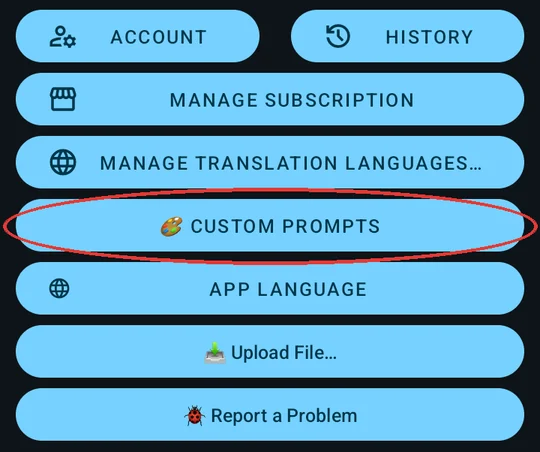
VoiceHotKey uygulamasını açın ve ana ekranı düğmelere kadar aşağı kaydırın. 🎨 Özel İstemler (🎨 Custom Prompts) düğmesine dokunun.
2. İstemlerinizi ekleyin#
Her kart bir istemdir. Kısa bir Başlık (Title) yazın: mikrofonun menüsündeki düğmenin adı bu olur. Altına istemin kendisini, yani yapay zekânın uyacağı talimatı yazın. Her şey siz yazarken kaydedilir.
Yeni bir kart için İstem Ekle (Add Prompt) düğmesine dokunun. Sınır yoktur. Başlığı olmayan bir istem ilk satırıyla gösterilir.
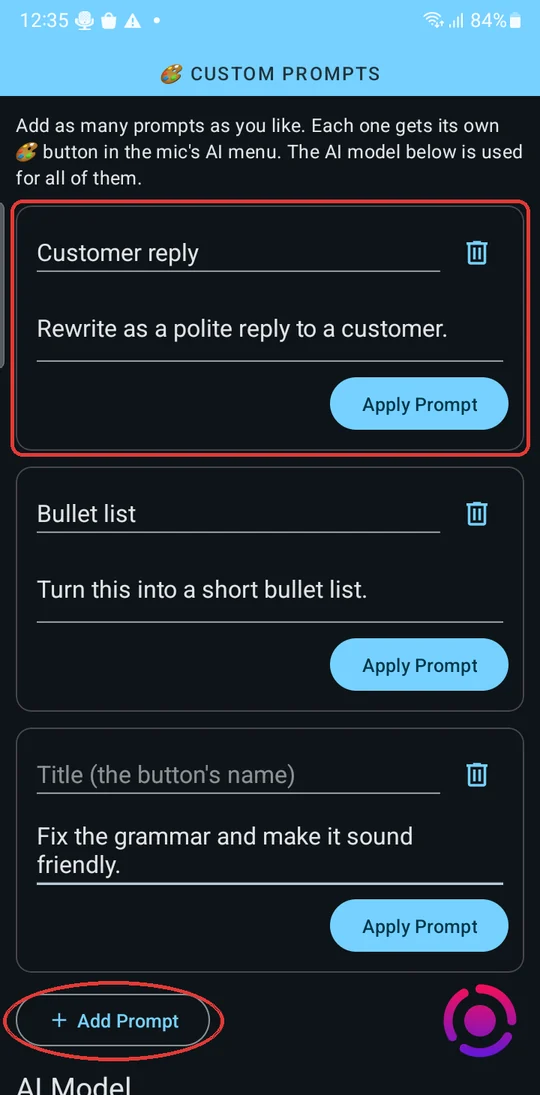
Kartların altındaki Yapay Zekâ Modeli (AI Model) tüm istemleriniz için kullanılır.
3. Dikte ederken bir istem seçin#
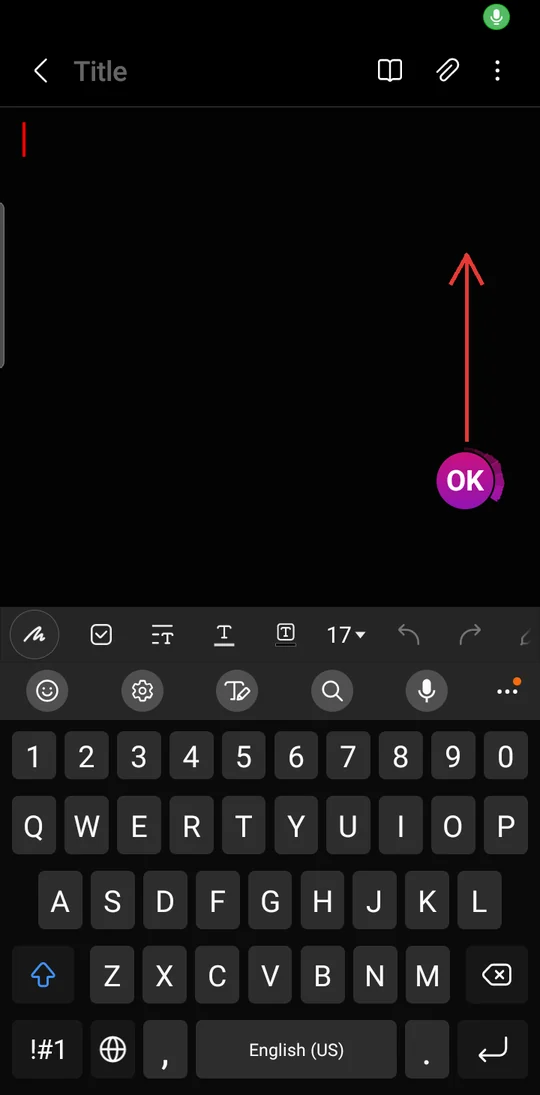
Herhangi bir uygulamada kayan mikrofona dokunun ve konuşun. Üzerinde OK gösterildiği sürece kayıt yapıyordur. Yapay zekâ menüsünü açmak için mikrofondan yukarı kaydırın; menü açıkken kayıt devam eder.
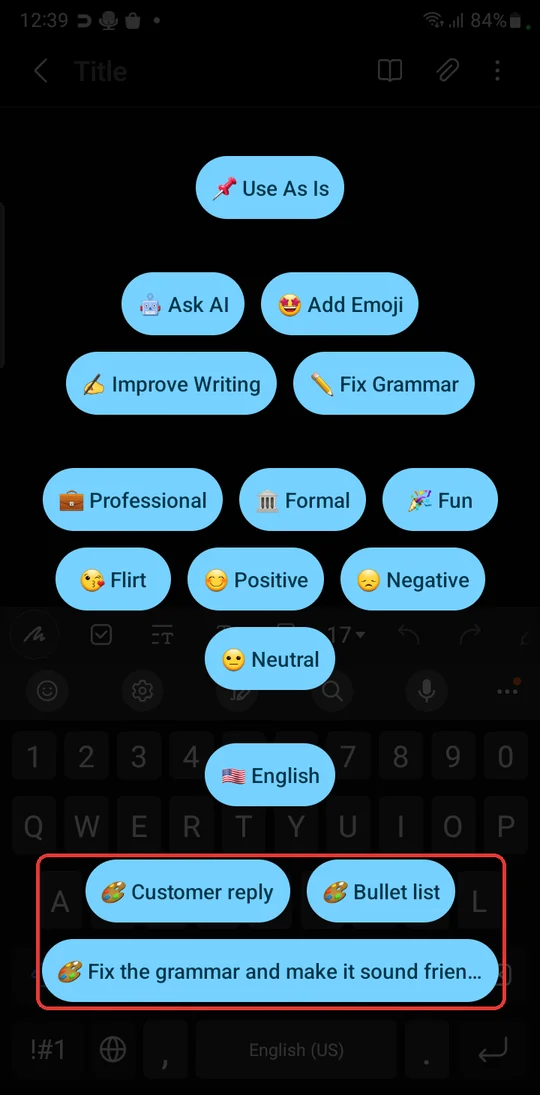
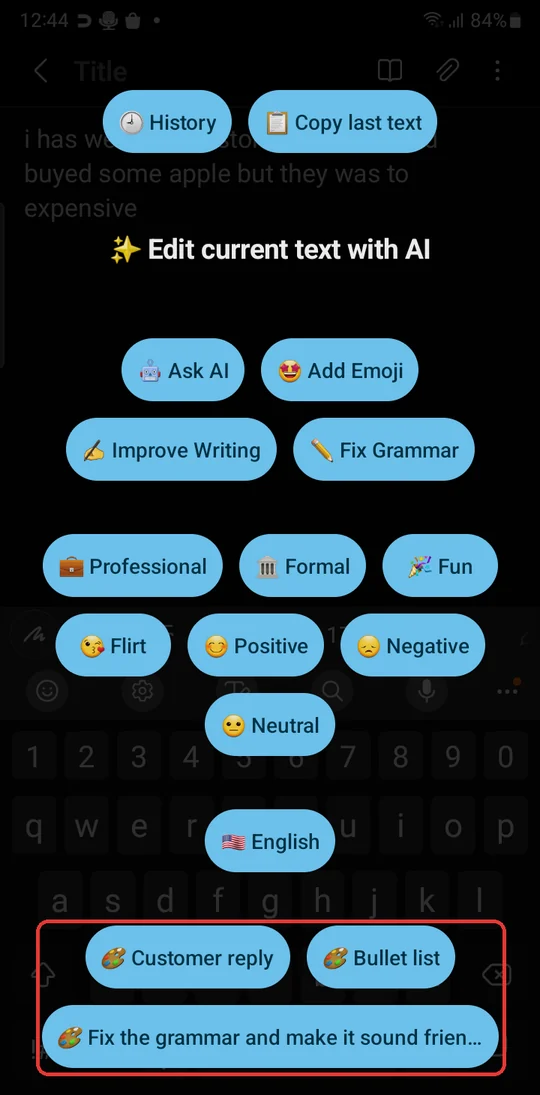
İstemleriniz menünün en altında, her biri 🎨 ile. Birine dokunun: kayıt durur ve yapay zekâ söylediklerinizi o istemle yeniden yazar.
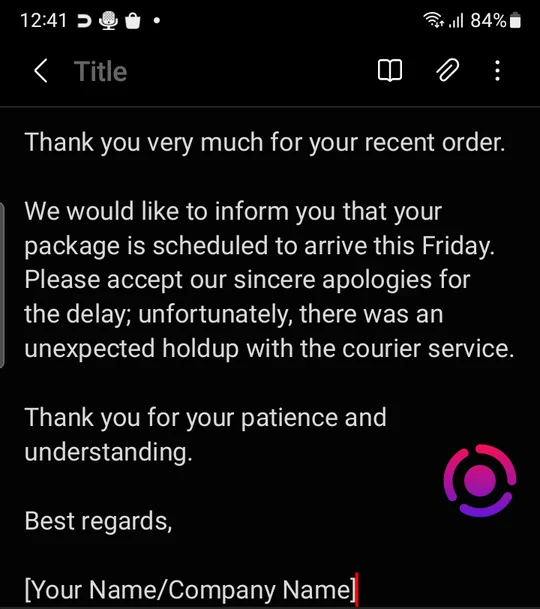
Sonuç, yazdığınız alana gider. Burada “Hi John, thanks for your order, it will arrive on Friday, sorry about the delay” (Merhaba John, siparişin için teşekkürler, cuma günü gelecek, gecikme için özür dileriz) cümlesi 🎨 Customer reply ile geri geldi:
Yapay zekâ olmadan dikte etmek için her zamanki gibi mikrofona yeniden dokunarak durdurun ya da 📌 Olduğu Gibi Kullan (📌 Use As Is) seçeneğini seçin.
4. Son istemi aşağı kaydırarak tekrarlayın#
Aynı istemi bir sonraki sefer kullanmak istediğinizde menüyü açmayın: kayıt sırasında mikrofondan aşağı kaydırın. Kayıt durur ve menüden en son seçtiğiniz şey, yani 🎨 isteminiz, yeniden uygulanır.
5. Önceden yazdığınız metne bir istem uygulayın#
İmleci içinde metin olan bir alana koyun, ardından ✨ Mevcut metni yapay zekâ ile düzenle (✨ Edit current text with AI) menüsü görünene kadar mikrofonu basılı tutun (kayıt yapmadan; bunun için Dönüştürmek için dokun (Tap to transcribe) açık olmalıdır, varsayılan olarak açıktır). 🎨 istemleriniz burada da vardır. Birine dokunun, yapay zekâ alandaki metni yeniden yazar. Metnin bir bölümünü seçtiyseniz yalnızca o bölüm yeniden yazılır.
Bazı uygulamalar, diğer uygulamaların kendi metin alanlarını değiştirmesine izin vermez. Orada sonuç kopyalanır: gereken yere yapıştırın.
6. Bir istemi değiştirin veya silin#
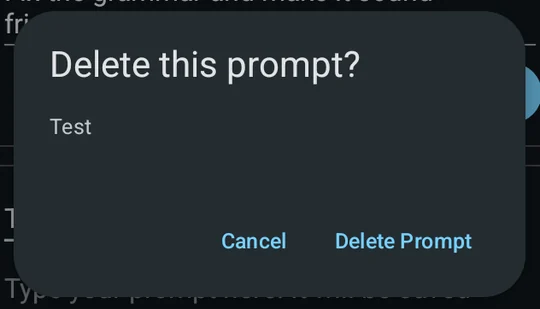
🎨 Özel İstemler (🎨 Custom Prompts) ekranını yeniden açın ve başlığı ya da metni düzenleyin: değişiklik hemen kaydedilir ve menü yeni adı gösterir. Bir istemi kaldırmak için 🗑 simgesine dokunun ve İstemi Sil (Delete Prompt) ile onaylayın.
Bir karttaki İstemi Uygula (Apply Prompt), dikte etmeden o istemi seçer: menüden en son bir 🎨 istem seçtiyseniz bir sonraki aşağı kaydırma bunu kullanır.


